
认证与密钥
API 密钥用于让客户端或代码访问你的账户额度。本页介绍怎么获取密钥,以及创建时如何选择分组。
使用 CodexBei 一键配置
通过网站一键配置时,网站会准备对应的专用密钥,通常不需要手动创建。可以直接查看快速开始。
1. 打开 API 密钥页面
登录小北科研 API,在控制台左侧点击 API 密钥,或直接打开 API 密钥管理,点击右上角的「创建 API 密钥」。
2. 填写名称和基本信息
- 名称:自己填写,方便辨认用途,例如「个人开发」「笔记软件」。名称不是模型名称,也不是分组。
- 分组:从下拉列表选择,具体见下一步。
- 过期时间:按需要选择有效期;长期使用可选择「永不」。
- 数量:只创建一枚密钥时,保持
1。 - 额度设置:根据需要限制这枚密钥的可用额度。「无限配额」仅表示不单独限制密钥额度,仍受账户余额、套餐额度等限制。
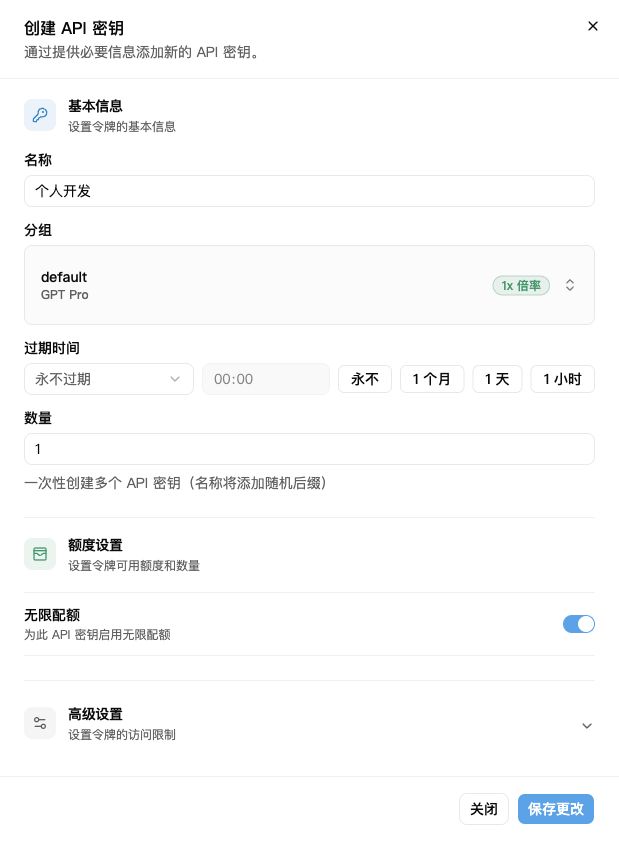
3. 分组怎么选
分组通过下拉框选择,不需要自己输入名称。 按要使用的模型或接入方式选择相应分组。
| 使用需求 | 分组选项 |
|---|---|
| GPT / Codex | default(GPT Pro) |
| Claude | claude(Claude) |
| Claude Kiro | claude-kiro(Claude Kiro) |
| 在 Claude Code 中使用 GPT | gpt-claude(GPT in Claude Code) |
| Grok | grok(Grok) |
| 开源模型 | open-source(开源模型) |
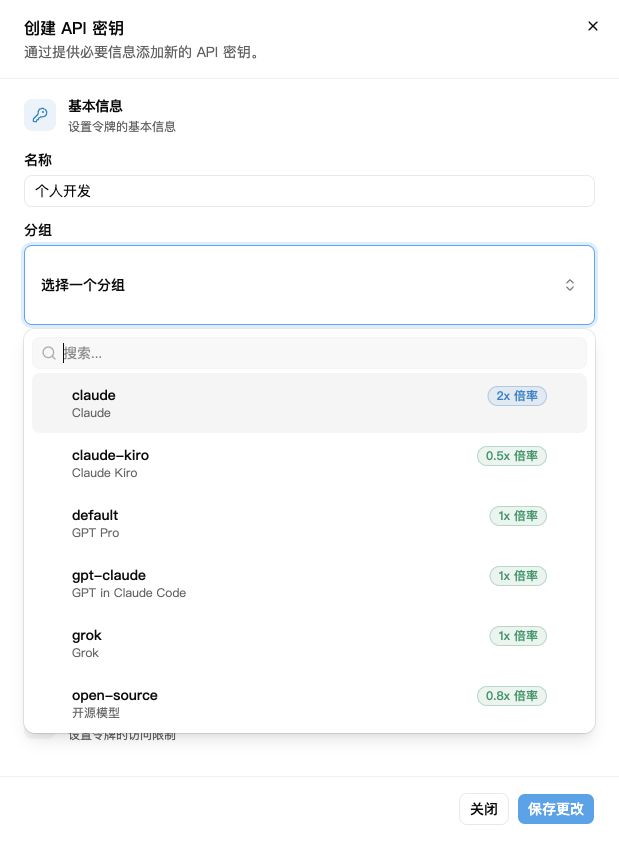
分组会影响请求使用的通道、可用模型和计费倍率。先在模型广场确认目标模型适用的分组,再创建密钥;不要只按倍率高低选择。
截图与选项按当前界面整理,实际可选分组、名称和倍率以控制台为准。使用 GPT / Codex 时,选择 default 即可;这里的「GPT Pro」是分组显示名称。
4. 保存并复制密钥
确认设置后点击「保存更改」。回到密钥列表,找到刚创建的名称,使用 API 密钥 一栏旁的复制按钮复制完整密钥。
把它粘贴到客户端的「API Key / API 密钥」输入框。基础地址按接入方式填写:
- OpenAI:
https://api.beiapi.cn/v1 - Anthropic:
https://api.beiapi.cn(末尾不加/v1)
在代码中使用时,把密钥放在环境变量中,通过 Authorization: Bearer <API Key> 发送。具体示例见 OpenAI 兼容接口和 Anthropic 兼容接口。
修改分组或停用密钥
在密钥列表中找到对应密钥,点击「编辑」即可调整分组等设置,修改后保存。需要停止使用时点击「禁用」。
如果调用失败,先检查密钥是否启用、是否过期、账户是否有额度,以及分组是否支持所选模型。不要把完整密钥发到聊天、截图或公开代码仓库中;怀疑泄露时先禁用旧密钥,再创建新密钥替换。