
使用 CodexBei 一键配置
CodexBei 是小北科研 API 的桌面配置助手。安装后,可以从网站一键导入 API 地址、密钥和模型,也可以在软件里手动填写。Windows 与 macOS 的配置步骤基本相同。
推荐流程:安装 CodexBei → 安装 ChatGPT / Codex 桌面版 → 在控制台点击「一键配置」→ 重新打开桌面版 → 新建任务验证。
本教程中的软件名称
CodexBei 当前界面使用「ChatGPT」名称,本教程配置的是桌面版中的 Codex 功能,也支持已安装的 Codex CLI。Claude Code 标签目前显示「即将支持」。
本文按 2026 年 9 月的界面编写。下载页截图来自公开网站;软件操作截图来自实际界面的隔离演示,使用虚构密钥与路径。截图中的模型和版本号仅作示例。
第一步:准备账户
使用网站一键配置时,无需预先手动创建密钥:网站会复用符合条件的专用密钥,找不到时自动创建名为 CodexBei · ChatGPT 的密钥。选择手动配置时,再按获取 API 密钥创建并复制密钥。
第二步:安装 CodexBei
打开 CodexBei 下载页,选择与你的电脑匹配的安装包。
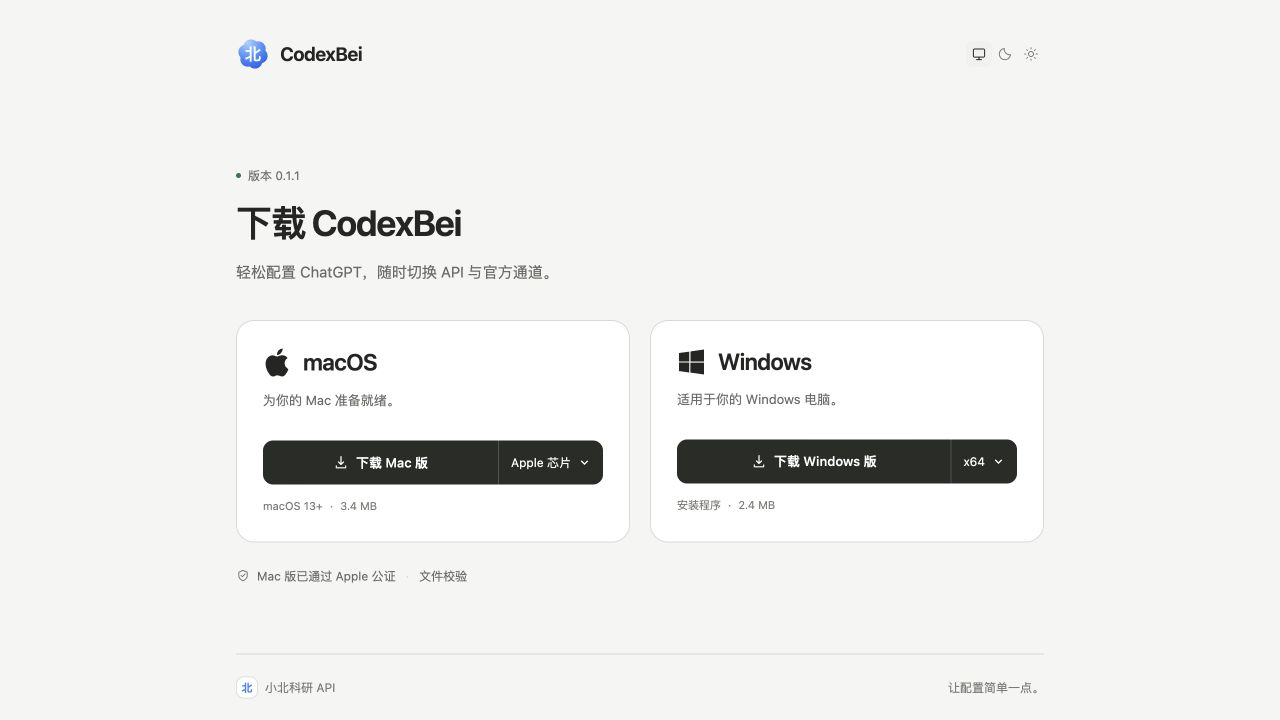
| 电脑类型 | 下载选项 | 如何确认 |
|---|---|---|
| Mac,M 系列芯片 | macOS Apple 芯片 | 苹果菜单 → 关于本机 → 芯片 |
| Mac,Intel 处理器 | macOS Intel | 苹果菜单 → 关于本机 → 处理器 |
| Intel / AMD Windows 电脑 | Windows x64 | 设置 → 系统 → 系统信息 → 系统类型 |
| ARM Windows 电脑 | Windows ARM64 | 系统类型显示基于 ARM 的处理器 |
macOS:需要 macOS 13 或更新版本。打开下载的 .dmg,将 CodexBei 拖入「应用程序」,再从「应用程序」打开它。
Windows:运行下载的安装程序,按向导完成安装,再从开始菜单打开 CodexBei。
安装后至少打开一次 CodexBei,然后继续下一步。
第三步:安装 ChatGPT / Codex 桌面版
CodexBei 用来配置连接,使用时还需要安装桌面客户端或 Codex CLI。
如果显示「未检测到 ChatGPT」,直接点击 CodexBei 中的安装按钮:
- Windows:点击「前往 Microsoft Store 安装」,在商店中完成安装。
- macOS:点击「下载桌面版」,下载并安装客户端。
也可以从 OpenAI 官方桌面版说明进入适合你系统的下载入口。已经安装客户端的用户可跳过此步。
安装完成后回到 CodexBei;如果仍显示未检测到,关闭并重新打开 CodexBei。只安装 Codex CLI 时,可以继续配置 CLI,界面会提示桌面版尚未安装。
第四步:从网站一键配置(推荐)
- 在同一台电脑的浏览器里打开控制台,登录账户。
- 找到并点击「一键配置」。
- 在弹窗中选择 ChatGPT 和你要使用的模型。模型以当前下拉列表为准。
- 点击弹窗里的「一键配置」。网站会准备对应密钥,并尝试打开 CodexBei。
- 浏览器询问是否打开 CodexBei 时,选择打开。
- 等待 CodexBei 显示「配置完成」。通过网站唤起时会自动应用配置,通常不需要再次粘贴密钥或点击软件内的配置按钮。
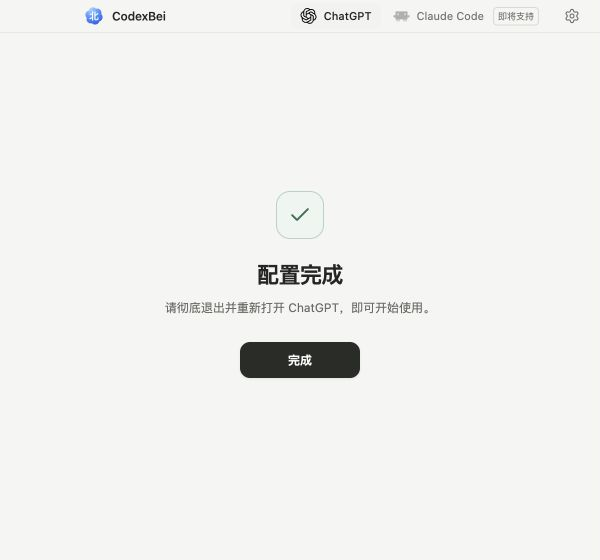
看到软件里的成功提示后,再返回网站点击「我已在此设备完成配置」(如有)。网站上的完成按钮用于确认进度,实际是否写入成功以 CodexBei 的提示为准。
点击后没有打开软件
先确认 CodexBei 已安装并能手动打开,再回到网站重新点击「一键配置」。如果浏览器禁止唤起外部应用,可以换用系统浏览器,或使用下面的手动配置方式。
另一种方式:手动配置
网站一键配置已经成功的用户,可以直接跳到验证是否生效。
1. 填入 API 密钥
按照获取 API 密钥创建并复制密钥。打开 CodexBei,选择顶部的 ChatGPT,将密钥粘贴到「API 密钥」输入框。
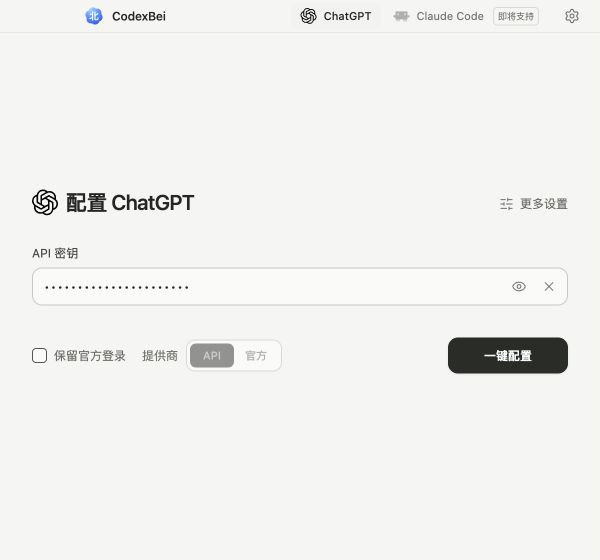
密钥默认隐藏显示。不要把真实密钥、包含密钥的配置文件或网站唤起链接分享给别人。
2. 检查模型和 API 地址
点击「更多设置」,核对下面几项:
| 配置项 | 填写方法 |
|---|---|
| 模型 | 从列表中选择要使用的模型;列表为空时先检查密钥,再点击「刷新列表」 |
| API 地址 | 填写 https://api.beiapi.cn/v1,保留末尾的 /v1 |
| 配置文件 | 一般保持自动检测的路径,不需要手动更改 |
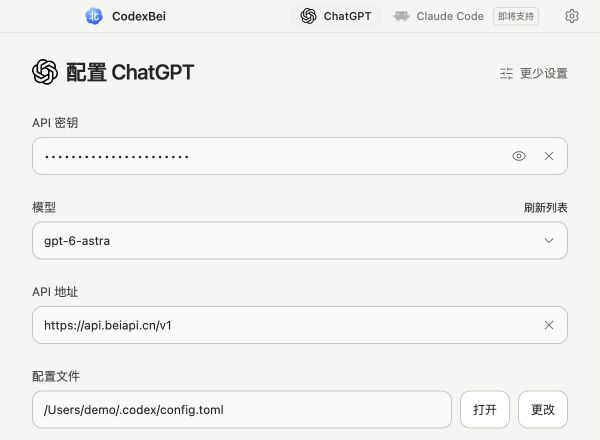
如果你自行设置过 CODEX_HOME,或使用多个独立客户端环境,请确认这里指向目标客户端实际使用的 config.toml。需要调整时点击「更改」选择文件。
3. 选择是否保留官方登录
- 只使用 BeiAPI:保持「保留官方登录」未勾选,按默认方式配置。
- 还想使用官方登录和官方通道:勾选「保留官方登录」,再点击「一键配置」保存。之后可以通过「提供商」里的 API / 官方 切换。
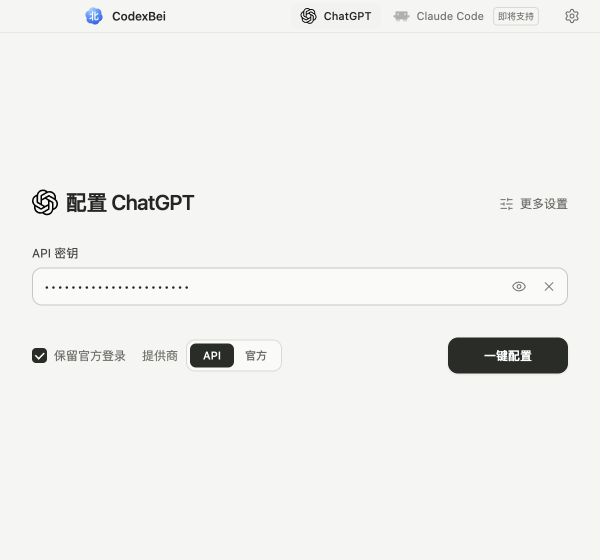
API 使用 BeiAPI 密钥与账户额度;官方需要你自己的有效官方登录及对应权限或额度。勾选选项不会代你注册、登录或开通官方订阅。CodexBei 不改写 auth.json。
4. 应用配置
确认后点击「一键配置」,等待出现「配置完成」。写入前软件会备份原配置。
第五步:验证是否生效
- 彻底退出客户端,再重新打开。 Mac 使用菜单中的「退出」或
Command + Q,只关闭窗口可能没有退出;Windows 退出程序后再启动。 - 进入 Codex,新建一个任务或对话。不要只在已有对话中判断新配置是否生效。
- 发送简单请求,例如:
请回复“连接成功”。 - 使用 API 通道时,回到小北科研 API 控制台查看这次请求的使用记录,确认请求确实经过 BeiAPI。
使用 Codex CLI 的用户,退出旧会话后重新运行 codex 并发起新请求即可。
「配置完成」说明配置已保存;实际能否调用,还取决于密钥、余额、模型权限和网络。以新任务收到回复及控制台请求记录为准。
后续修改、更新与恢复
更换模型或密钥
打开 CodexBei,在「更多设置」中调整模型,或替换 API 密钥,再次点击「一键配置」。完成后重新打开客户端并新建任务。
切换到其他 API 地址时,需要填写该地址对应的密钥;软件会清空不能复用的旧密钥,避免误用。
切换 API / 官方
已经启用并保存「保留官方登录」后,在主界面点击对应提供商。出现「切换成功,新对话生效」后,新建对话;如果客户端仍沿用旧通道,彻底退出并重新打开。
更新 CodexBei
点击右上角齿轮「设置」,进入「检查更新」。按提示完成更新,也可以重新从下载页获取最新版。
恢复之前的配置
- 点击右上角「设置」→「历史备份」。
- 按时间找到要恢复的备份,点击「查看」核对内容。
- 点击「还原」,阅读确认提示后确认。
- 重新打开客户端,新建任务验证。
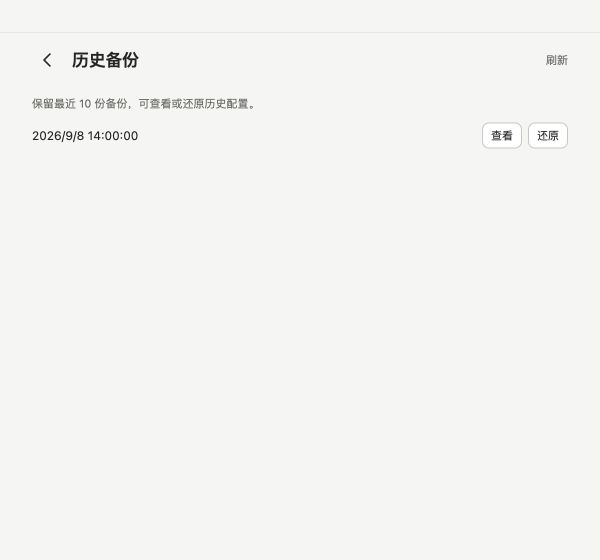
软件保留最近 10 份备份,还原前也会备份当前配置。若某份备份对应的是配置文件尚不存在的状态,还原会恢复到该状态,请仔细阅读提示。
常见问题
模型列表为空,或者提示密钥无效
确认复制的是小北科研 API 的完整密钥,API 地址为 https://api.beiapi.cn/v1。在控制台检查密钥是否有效、是否限制了模型或来源 IP,并确认账户有可用额度,然后点击「刷新列表」。
提示没有匹配的配置模板
在「更多设置」的配置预览区域点击「选择 ChatGPT 版本」,选择实际使用的桌面版或 CLI。只有明确知道版本时才手动填写;不要随意填写一个版本来绕过提示。必要时更新 CodexBei 后重新检测。
配置成功,但请求仍然失败
先确认已彻底退出并重开客户端,再检查是否选中了 API 通道、配置文件是否属于当前客户端,以及控制台中的余额和错误记录。常见 HTTP 错误可参考错误与排查。
Windows 用户还可以打开 CodexBei 的「设置」→「问题排查」,查看检测结果。需要反馈时提供完整错误提示,避免在截图中展示真实密钥。
还需要使用 CC-Switch 吗?
本教程的配置步骤由 CodexBei 完成。之前使用过 CC-Switch 的用户,可以先备份原配置,再按本教程配置;之后避免交替使用多个工具覆盖同一个配置文件。
能配置 Claude Code 吗?
当前版本尚未开放 Claude Code 配置。